CH3CH2OHär etanol.
ReadSpeakers text-till-tal-lösningar för lärande
Gör inlärningsinnehåll mer inkluderande och engagerande för alla åldrar
Förbättra elevernas studieresultat med en komplett uppsättning text-till-tal-verktyg från specialisterna på AI-driven röstteknik. Våra produkter är fullfjädrade och flexibla och möter behoven hos alla elever i alla inlärningssituationer.
- Läs upp webbsidor, PDF-filer, e-böcker, prov, SCORM-paket, dokument, STEM-innehåll och mycket mer
- Var som helst, när som helst, på alla typer av enheter
- Välj bland 300+ röster, 90+ språk
Nu läser vi lite STEM.
Kunskapstest!
Vilket påstående är sant?
Funktionsnedsättningar tar sig många uttryck.
Alla elever måste uppge en funktionsnedsättning.


ReadSpeaker för LMS
Enkel integrering av text-till-tal i ditt LMS ReadSpeaker för LMS inkluderar uppläsning av innehåll och en omfattande uppsättning talförstärkta inlärningsverktyg, allt tillgängligt direkt i Open LMS-miljön.

I kursen går vi igenom två produkter, webReader och docReader. Informationen nedan gör det tydligare när du tar dig igenom kursen. Brightspace har två huvudvyer: Classic och New Learner Experience. I New Learner Experience kan du ha innehållsförteckningen till vänster på sidan (vy 1A) eller mitt på sidan (vy 1B). Namnen vy 1A och 1B använder vi för att hjälpa dig att avgöra vilka instruktioner du ska följa.
webReader är produkten som används för att:
- Läsa upp varje fråga i ett quiz
- Läsa upp uppgifter
- Läsa upp diskussionsämnen och trådar
- Läsa upp filer i innehållet som är markerade som webbsida (jordglobsikonen)
webReader
Här är en bild av webReader. Som beskrivs ovan visas den högst upp till vänster i filerna.
Nu läser vi några ekvationer och uttryck inom matematik och STEM.
är den kemiska formeln för etanol.
Vi använder verktyget Snapshot för att läsa vad nummer 15 är i diagrammet nedan.

Automatisk rullning: Av
Allmänt
Kom igång och inlärningsstöd
Den här modulen innehåller följande:
- Kursplan
- Tillägg
- Kalender
- Verktyg för inlärningsstöd
- ReadSpeaker
- Biblioteksresurser
- Resurser för handledning
Ämne 1
Eftersom ReadSpeaker docReader är en serverbaserad webbprodukt som konverterar och visar vanliga dokumenttyper behöver kunden inte göra något extra arbete eller följa några särskilda publiceringsrutiner när dokumenten tas fram och görs tillgängliga med docReader, utöver att följa allmän god praxis för att skapa innehåll.
- tillgänglig Adjektiv
- som går att använda eller få tag på; till någons förfogande
Exempel
- förfriskningar finns tillgängliga hela eftermiddagen
Inlärningsstöd
Alla lär sig på olika sätt. Du kanske föredrar att lyssna på information, läsa den eller interagera med den. Visste du att du minns mer om du använder två eller fler sinnen när du studerar? Med ReadSpeakers produkter kan du lyssna på materialet medan du läser det. Du kan få orden och meningarna markerade som ytterligare ett sätt att arbeta med materialet. Om du korrekturläser en uppsats är det TextAid du ska använda för att få den uppläst. När du lyssnar upptäcker du många fel, till exempel de/dem eller felaktig böjning. Se till att prova de här produkterna.
Andra former av inlärningsstöd
Din organisation har troligen även andra former av inlärningsstöd. Det kan vara handledning, bibliotekstjänster, studiegrupper, studie- och yrkesvägledning, studiecoachning med mera. Ta några minuter och undersök vilka möjligheter som finns hos er och hur du kan förmedla informationen till dina elever.
Handledning
Eleverna kan använda TextAid för att korrekturläsa sina texter innan de går till handledningen. De kan rätta skrivfel, stavfel och kongruensfel redan före handledningstillfället. Då kan handledaren fokusera på textens flöde och struktur. Handledningen blir helt enkelt mer produktiv och eleven behöver inte besöka handledaren lika många gånger. Handledarna kan i sin tur hjälpa fler elever tack vare färre besök.
Automatisk rullning: På
Snabb och enkel integration
Förbättra tillgänglighet i ditt LMS på några minuter med våra byggblock och plug-ins.
Bred kompatibilitet
Lägg till text-till-tal-funktioner på alla typer av LMS, övervakande plattformar och lärplattformar.
Robusta verktyg för inlärningsstöd
Förbättra din lärmiljö med en komplett uppsättning verktyg för läsning, skrivning och studier
Kundtjänst 24/7
Lös problem snabbt med hjälp av våra tjänstvilliga och kunniga supportpersonal.
Läs mer om ReadSpeaker för Learning Management Systems

”Om det inte är enkelt och intuitivt kommer eleverna varken att hitta det eller använda sig av det. Jag tror att anledningen till att så många elever använder sig av text-till-tal är att de hittat det själva. Jag menar, det står ”Lyssna” på knappen, kan det bli enklare?
ReadSpeaker for SCORM
Förvandla SCORM-paket till engagerande, multimodala inlärningsupplevelser som alla elever kan ta del av.


AVSLUTA KURSEN
Kunskapstest!
Använd informationen från föregående avsnitt för att besvara varje fråga.
Vilket av följande påståenden om funktionsnedsättningar är sant?
- Funktionsnedsättningar finns i många former, bland annat fysiska, kognitiva, sensoriska och emotionella
- Alla elever måste rapportera att de har en funktionsnedsättning
Smidig integrering
Lägg till högkvalitativ text-till-tal med naturligt ljud direkt i dina SCORM-paket, med minimal konfiguration.
Utveckla ditt befintliga SCORM-innehåll
Uppgradera befintliga kurser med röstbaserat lärande utan att bygga om dem från grunden.
Uppfyll tillgänglighetskraven
Se till att ditt e-learninginnehåll uppfyller tillgänglighetsstandarderna WCAG, Section 508 och EN 301 549.
Teknisk kompatibilitet
Fungerar med populära författarverktyg som Genially, Rise, Adobe Captivate, Lectora Inspire och iSpring.
ReadSpeaker för provtillfällen
Skapa direkt en ljudversion av prov, tester och quiz. ReadSpeakers text-till-tal-teknik läser upp instruktioner och frågor, vilket ökar förståelsen och ger en enhetlig testupplevelse som lägger grunden för framgång.
Läs mer om ReadSpeaker för provtillfällen


Månens yta är täckt av kratrar. De flesta av dessa kratrar bildades av
- Autbrott från aktiva vulkaner
- Bnedslag från många meteoroider
- Cberggrund som förskjuts på månens yta (”månskalv”)
- Dtidvattenkrafter från jorden och solen
Publicerad uppgift: NAEP 2005 Science, årskurs 4 (NCES)
Ge kostnadseffektivt stöd
Minska arbetet med att rekrytera och planera, och kostnaderna för mänskliga uppläsare, individuella studieplaner, IEP:er och 504-planer.
Förbättrar testresultat
Röjer undan hinder som kopplas till läsning för att få en mer exakt mätning av kunskaper och färdigheter inom ämnesområdet.
Ökar självförtroende
Stöd alla elever med rättvisa anpassningar som låter alla ta del av och besvara frågor på ett självständigt sätt.
Anpassa testupplevelsen
Anpassa funktionsbegränsningar och ge samma testupplevelse för text-till-tal oavsett plattform.
ReadSpeaker TextAid
Stöd alla typer av elever med personliga tillgänglighetsanpassade lösningar. TextAid parar ihop uppläsning av digital text och bilder med verktyg för läs-, skriv- och studiestöd.
Läs mer om TextAid”Jag tycker att TextAid är mycket mer användarvänligt, snabbare och mer tillgängligt än andra verktyg. Dessutom kan jag nu arbeta självständigt från vilken enhet som helst. Jag gillar också att jobba med OCR och att spara mina OCR:ade foton av text.”
Välkommen till ReadSpeaker TextAid
Kom igång genom att klicka på text i verktygsfältet till vänster. Med kopiera och klistra in kopierar du helt enkelt texten du vill få uppläst och klistrar in den i det nya dokumentet. Klicka på för att höra den läsas upp.
Du kan också lägga till dokument från din dator, till exempel PDF-filer eller Word-dokument, genom att klicka på och välja ”Ladda upp dokument”. Dokumentet läggs sedan till i ditt personliga bibliotek.
Det finns också många andra verktyg och funktioner: titta på den korta videon nedan för en guidad tur!
ReadSpeaker TextAid for Users - GeneralTrevlig läsning!
- Förbättra läsförståelsen
- Hjälp elever som kämpar med läsningen genom att ge dem möjligheten att kolla upp ordbetydelse, använda fokus/nedtoning, översätta text, kontrollera stavning, med mera.
- Anpassa inlärningsupplevelsen
- Låt elever anpassa TextAid-inställningarna – allt från språk, läshastighet, textmarkering till typsnitt, färg och storlek med mera.
- På individnivå eller för verksamheten i sin helhet
- Köp licencer för enskilda användare eller för hela verksamheten för att ge alla elever tillgång till verktyg för inlärningsstöd.
ReadSpeaker speakUp
Stöd inlärning var som helst och när som helst med ett digitalt läsverktyg som fungerar lika bra offline. SpeakUp är ett lättillgängligt program för PC-datorer som gör det möjligt att läsa dokument offline (och online!) på Windows-enheter.

Hantera frågor om digital rättvisa
Se till att utbildningsmaterial och inlärningsverktyg är tillgängliga för elever utan en egen internetanslutning.
Säkerställ kompatibilitet
ReadSpeakers SpeakUp stöder alla applikationer i Microsoft Store samt de flesta moderna Windows-applikationer.
 WCAG 2.1 AAILUNION AccessibilityOmfattning: webReader
 WCAG 2.2 AAProper AccessOmfattning: webReaderLäs granskningsrapporten
 VPAT 2.5Deque SystemsOmfattning: webReader 3.8Öppna VPAT
Utformat för alla aktörer i inlärningsprocessen
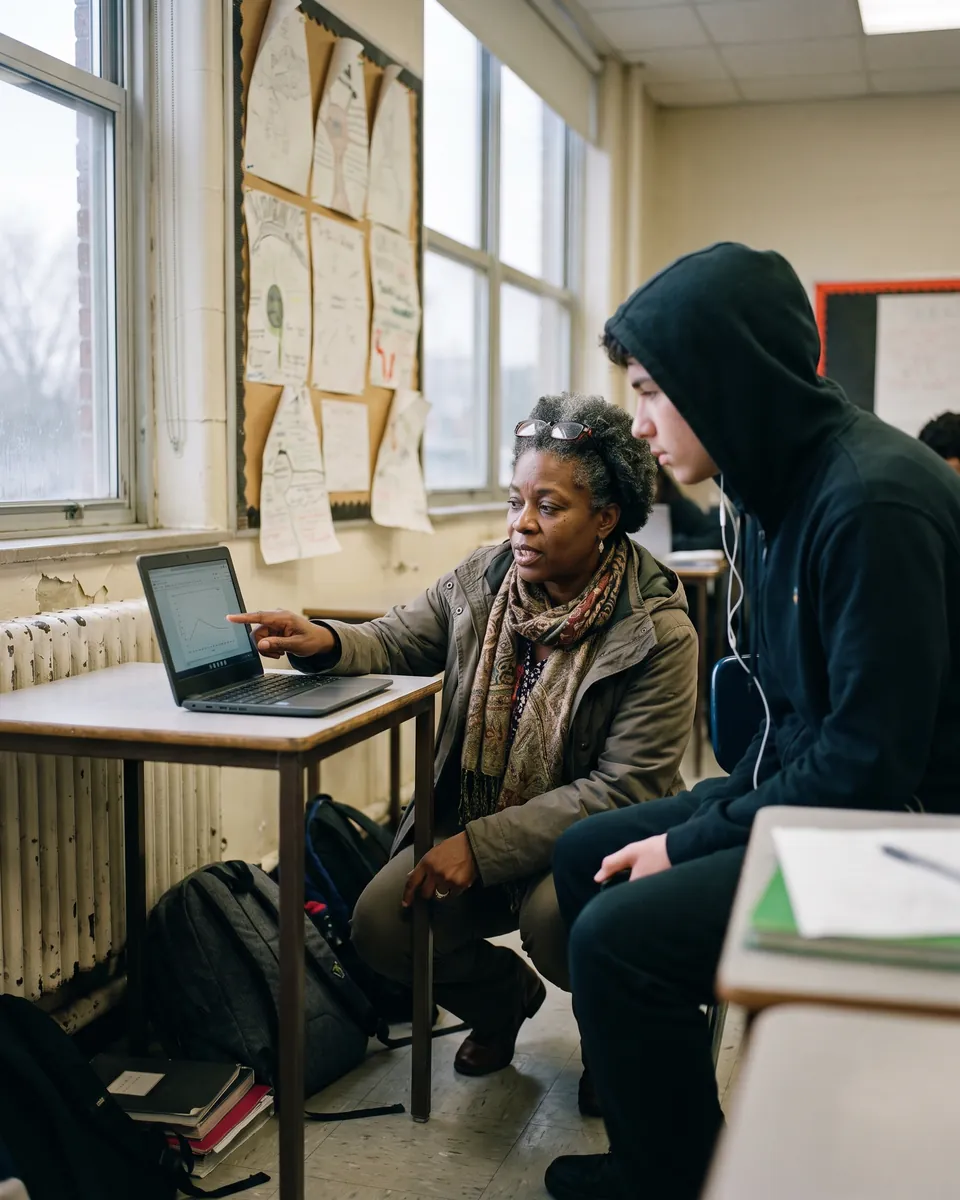
Lärare
Integrera ReadSpeaker i dina kurser och ge alla elever möjlighet att lyssna på sina kursuppgifter och få tillgång till läs- och skrivverktyg.

Administratörer
Låt TTS bli en del av en bredare strategi för att förbättra tillgängligheten till läromedel för alla elever.

Skapare av innehåll
Integrera TTS-verktyg i ditt digitala ekosystem – allt från webbplatser och appar till innehålls- och referensdatabaser.
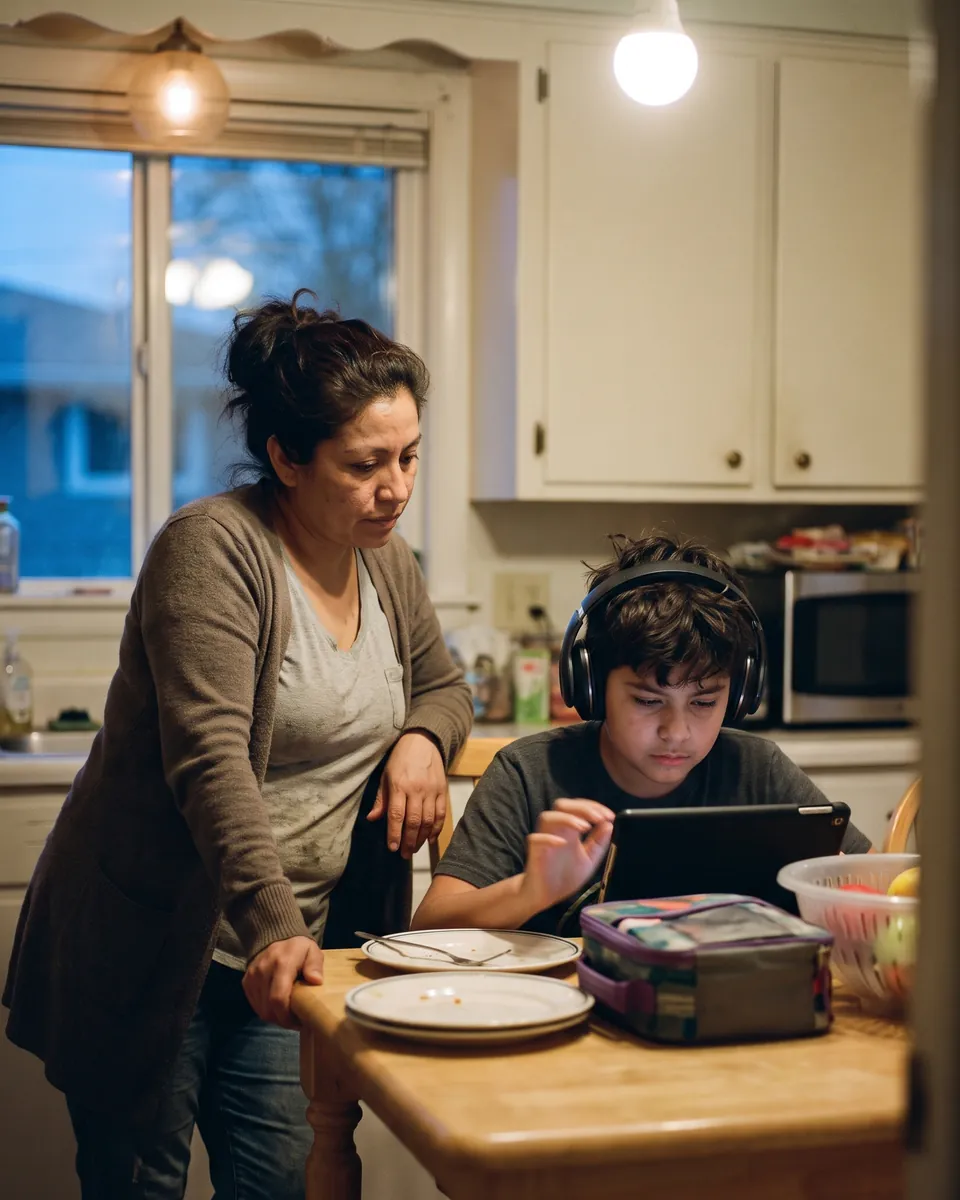
Föräldrar
Använd TTS för att ge dina barn stöd att göra sina läxor och hjälp dem att göra läsningen rolig.
Några ord från våra användare
4 videor
Kundvideor
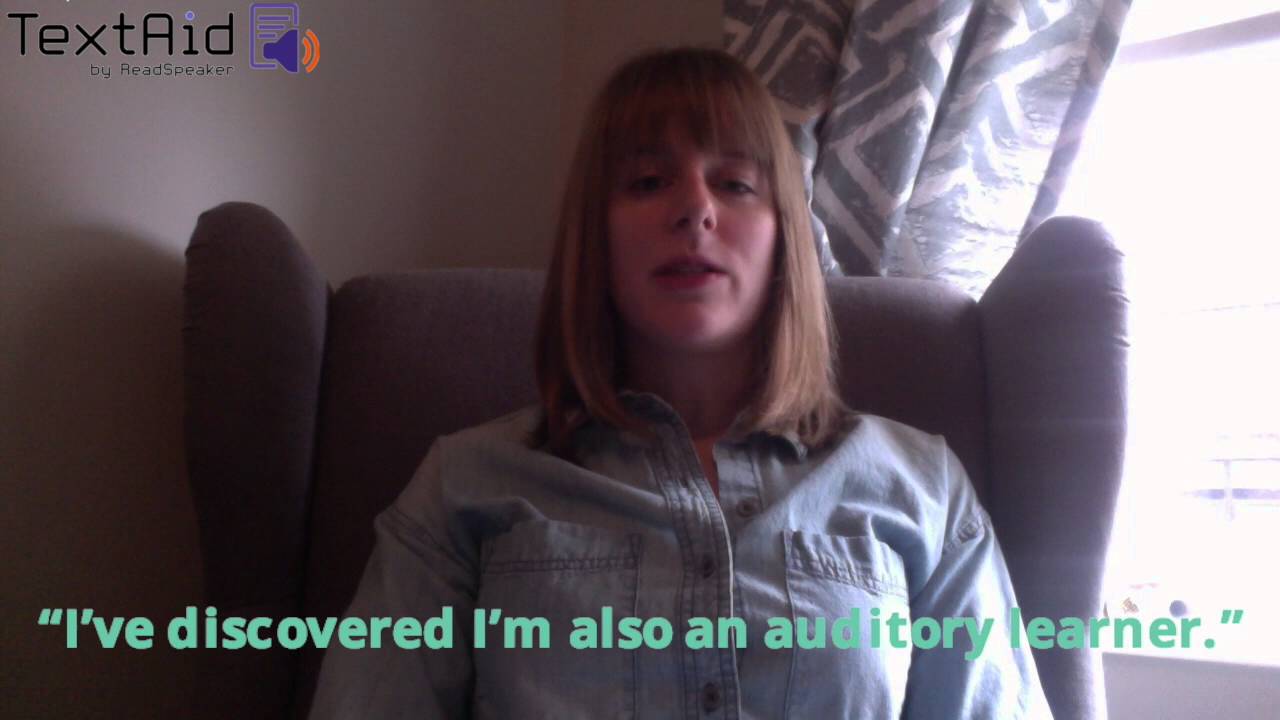
- ReadSpeaker TextAid Testimonial: CeciliaCecilia, användare av TextAid. Videoomdöme från inlärningsbiblioteket. (öppnas i en ny flik)
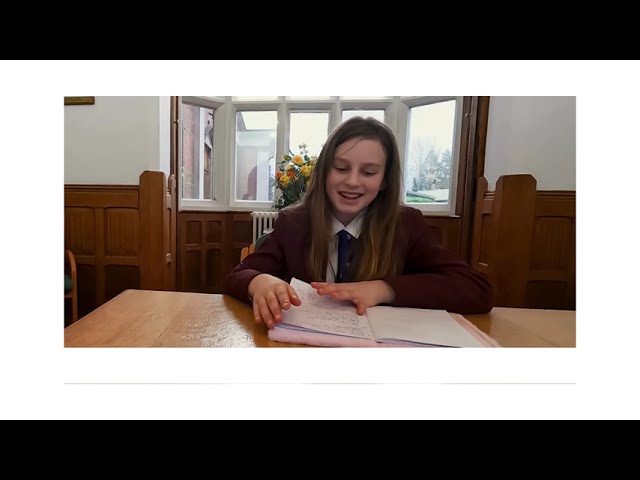 Overcoming Dyslexia Barriers: A Student’s Guide to Using TextAid for Writing & FocusEn elev vid Stafford Grammar School. Kundberättelse. (öppnas i en ny flik)
 ReadSpeaker TextAid Testimonial: GoldaGolda Lawson-Cohen, användare av TextAid. Videoomdöme från inlärningsbiblioteket. (öppnas i en ny flik)
 Principal of the Year Joanne Glenn Discusses ReadSpeaker Text to SpeechJoanne Glenn, Pasco eSchool. Kundberättelse. (öppnas i en ny flik)

”Att ge eleverna flera sätt att ta del av innehållet har visat sig vara mycket effektivt. Med ReadSpeakers TTS-verktyg kan eleverna lyssna på innehållet, eller välja bimodalt lärande där de ser och hör innehållet samtidigt. ReadSpeakers TTS är ett utmärkt och kostnadseffektivt tillgänglighetsverktyg! Vi visste att verktyget fungerade, vi visste att det var pålitligt och vi visste att det var ett enda verktyg som kunde möta behoven hos många olika elever.
Läs berättelsen
Gratis guide 5 sidor · PDF
Allt du behöver veta om text-till-tal för undervisning
11 vanliga frågor om hur du använder text-till-tal för att locka och behålla elever och hjälpa dem att lyckas.
De 11 frågorna i guiden
- Inom utbildningsteknik slängs det med många förkortningar. Vad är egentligen TTS?
- Handlar inte TTS bara om att tillhandahålla ljudfiler?
- Vad är egentligen bimodal presentation?
- Vad är Universal Design for Learning?
- Är inte text-till-tal bara för personer som är blinda eller har inlärningssvårigheter?
- Hur hjälper det egentligen eleverna att lyssna?
- Finns det någon vetenskaplig grund för detta? Hur kan jag vara säker på att det verkligen hjälper mina elever?
- Är det inte ”fusk” att lyssna på text?
- Det finns gott om gratislösningar. Varför ska jag inte bara använda en av dem?
- Det måste vara svårt att integrera detta i innehållet. Hur ser ni till att allt innehåll kan läsas upp?
- Är inte detta bara en teknisk pryl som snart är glömd?
Hitta din plattform





Ingen plattform matchar sökningen.
Vanliga frågor om text-till-tal-lösningar för lärande
Text-till-tal-verktyg läser bokstavligen upp skriven text. Det blir ett annat sätt att förmedla innehåll, något som kan användas på många olika sätt för att stödja, locka och behålla alla typer av elever. TTS är inte bara ett hjälpmedel, det är en heltäckande utbildningsteknik. Konkret:
- Det kan hjälpa elever med synnedsättning genom att ge dem ett enkelt sätt att ta del av digitalt innehåll.
- Det stöder elever som har svårt att läsa medan de lär sig. TTS hjälper elever med inlärningssvårigheter att koppla ihop ljud och bokstäver och utveckla en mer avancerad läsförståelse, vilket i sin tur gör att de kan njuta av att läsa!
- Det hjälper andraspråkselever att förena skrift och tal på ett nytt språk. Så länge TTS-verktygen är korrekta förbättrar de uttalet och ger möjlighet att öva samtal på egen hand.
- Det stöder alla elever genom att låta dem anpassa sin inlärningsupplevelse. Många elever utan inlärningssvårigheter märker att de minns information bättre när de lyssnar på materialet i stället för att läsa det.
Slutsatsen: Fördelarna med text-till-tal är inte begränsade till elever inom specialundervisningen. TTS förbättrar inlärningsupplevelsen och resultaten för alla!
Mycket forskning har gjorts på resultaten av att använda TTS i undervisningen, och den visar att TTS förbättrar läsförståelsen hos elever med lässvårigheter. Med TTS-lösningar för medläsning fastnar elever som har svårt att läsa inte längre på grunderna i att avkoda och förstå text. De får nya och spännande möjligheter att engagera sig i innehållet, skapa mening ur texten och utveckla sin läsförståelse och sina studiefärdigheter.
ReadSpeakers TTS-programvara står för den avgörande ljuddelen, men innehåller även förbättrade verktyg för lärande. Eleverna kan välja att markera orden medan de läses upp, ta bort bilder och andra distraktioner och fokusera på ett ord eller en rad i taget med hjälp av maskering.
Dessutom finns det en stor mängd forskning som visar hur effektivt bimodalt lärande (att presentera innehåll i både ljud och bild samtidigt) är för elevernas framgång. Det förbättrar inte bara läsförståelsen och ordigenkänningen, utan leder också ofta till att eleverna läser mer och får en mer positiv inställning till läsning.
Med det sagt finns det en viktig aspekt av TTS-verktyg att tänka på: Dålig röstkvalitet ger en obehaglig inlärningsupplevelse, vilket leder till mindre användning och därmed ingen märkbar effekt på läsförmågan. Gratisappar för text-till-tal låter inte alltid naturliga! Den bästa text-till-tal-programvaran skapar verklighetstrogna röster. Med våra egna maskininlärningsmodeller (tränade på mänskliga röster) kan vi skapa högkvalitativa syntetiska röster med naturligt ljud som lyssnarna föredrar.
Vår TTS-programvara kan användas för all typ av digital text: kursmaterial, e-böcker, SCORM-paket, e-learningmaterial, egen läsning och mycket mer, i alla typer av utbildningsmiljöer. Den är alltså extremt flexibel.
Med ReadSpeakers TTS kan eleverna lyssna på innehållet på alla webbsidor (så länge det presenteras med standard-HTML) samt innehåll i Google Docs och Microsoft Word Online, e-post i Gmail och Outlook online och PDF-filer i användarens webbläsare.
Vår text-till-tal-programvara kan också integreras direkt i alla lärplattformar och läggas till i provplattformar.
- Ja! ReadSpeaker integreras smidigt med SCORM-paket och lägger till högkvalitativ röst med naturligt ljud direkt i innehållet. Vår integrering fungerar med både nya och befintliga kurser.
- Ja! Om du har tagit fram e-learningmaterial och vill lägga till speakerröst (eller skapa egna ljudböcker) kan du använda ReadSpeaker för att direkt skapa ljudfiler som kan användas online eller offline.
ReadSpeakers webReader, som direkt omvandlar text till tal, är en enhetsoberoende lösning som fungerar på alla plattformar. Den fungerar med:
- Alla vanliga uppkopplade enheter: stationära datorer, bärbara datorer, Chromebooks, surfplattor/iPads, smarta telefoner och mycket mer.
- Alla stora operativsystem: Windows, Chrome, Android, Apples iOS, macOS och fler.
- Alla stora webbläsare:
- För bärbara och stationära datorer: Edge, Chrome, Firefox och Safari
- För mobila enheter: Safari och Chrome på iOS-enheter, Chrome på Android-enheter
Observera också att varken kunder eller användare behöver ladda ner eller installera någon programvara för att webReader ska fungera på deras datorer och/eller mobila enheter!
- Ja! Eleverna kan lyssna på innehåll på alla våra 90+ språk och med våra 300+ röster: vi stöder allt från engelska och spanska till portugisiska, kinesiska, danska och fler. Se hela listan över tillgängliga språk här.
Vi erbjuder text-till-tal-lösningar offline för att hjälpa elever som bor på landsbygden eller saknar likvärdig digital tillgång. De är också användbara för att läsa upp komplexa prov i en låst webbläsare.
Vårt Chrome-tillägg för offlinebruk (som bara fungerar i Chrome för dator och Chrome OS, inte på mobila enheter) är till exempel perfekt när en elev behöver text-till-tal på en dator som inte är ansluten till internet. Verktyget fungerar på alla sidor som är öppna i webbläsaren Chrome.