CH3CH2OHes etanol.
Soluciones de texto a voz de ReadSpeaker para el aprendizaje
Contenidos de aprendizaje más inclusivos y atractivos para todas las edades
Mejore los resultados de aprendizaje de sus alumnos con un conjunto completo de herramientas de texto a voz de los especialistas en tecnología de voz basada en IA. Nuestros productos son completos y flexibles, y responden a las necesidades de cada alumno en cualquier situación de aprendizaje.
- Lea en voz alta páginas web, archivos PDF, libros electrónicos, evaluaciones, documentos, contenido STEM. etc.
- Utilícelos en cualquier lugar, en cualquier momento y en cualquier dispositivo
- Elija entre más de 300 voces en más de 90 idiomas
Leamos un poco de STEM.
¡Compruebe sus conocimientos!
¿Qué afirmación es verdadera?
Las discapacidades adoptan muchas formas.
Todos los estudiantes deben declarar una discapacidad.


ReadSpeaker para los LMS
Integre fácilmente la tecnología de lectura en voz alta en la plataforma LMS que elija. ReadSpeaker para LMS incluye funciones de lectura en voz alta y una amplia variedad de herramientas de aprendizaje basadas en voz a las que se puede acceder directamente desde el entorno LMS.

En el curso hablaremos de dos productos, webReader y docReader. La información siguiente le aclarará las cosas a medida que avance en el curso. Brightspace tiene dos vistas principales: la clásica y New Learner Experience. En New Learner Experience, el índice puede aparecer en el lado izquierdo de la página (vista 1A) o en el centro de la página (vista 1B). Usamos los nombres vista 1A y vista 1B para ayudarle a saber qué conjunto de instrucciones debe seguir.
webReader es el producto que se utiliza para:
- Leer cada pregunta de los cuestionarios
- Leer las tareas
- Leer los temas y los hilos de debate
- Leer los archivos del contenido marcados como página web (icono de globo)
webReader
Esta es una imagen de webReader. Como se ha descrito antes, aparece en la parte superior izquierda de los archivos.
Leamos algunas ecuaciones y expresiones de matemáticas y STEM.
es la fórmula química del etanol.
Utilicemos la herramienta Instantánea para leer qué es el número 15 en el diagrama siguiente.

Desplazamiento automático: Desactivado
General
Primeros pasos y apoyo al alumno
Este módulo le ofrece lo siguiente:
- Programa del curso
- Anexo
- Calendario
- Herramientas de apoyo al alumno
- ReadSpeaker
- Recursos de la biblioteca
- Recursos de tutoría
Tema 1
Dado que ReadSpeaker docReader es un producto web alojado en un servidor que convierte y muestra los tipos de documentos estándar, el cliente no necesita ningún trabajo adicional ni procedimiento de publicación al crear los documentos y ponerlos a disposición con docReader, aparte de seguir las buenas prácticas generales de redacción.
- disponible Adjetivo
- que se puede usar u obtener; a disposición de alguien
Ejemplos
- habrá refrescos disponibles toda la tarde
Apoyo al alumno
Cada persona tiene sus propias preferencias de aprendizaje. Puede que usted prefiera escuchar la información, leerla o interactuar con ella. ¿Sabía que, si utiliza dos o más sentidos mientras estudia, retendrá más información? Los productos ReadSpeaker le permiten escuchar los materiales mientras los lee. Puede resaltar las palabras o las frases como otra forma de interactuar con el material. Si está revisando un trabajo, le conviene usar TextAid para que se lo lea. Al escucharlo, detectará muchos errores, como palabras confundidas o faltas de concordancia entre el sujeto y el verbo. No deje de probar estos productos.
Otros apoyos al alumno
Lo más probable es que su institución ofrezca otros apoyos al alumno. Pueden incluir tutorías, servicios de biblioteca, grupos de estudio, orientación profesional, acompañamiento académico y mucho más. Dedique unos minutos a conocer estas posibilidades en su institución y a ver cómo puede transmitir esta información a sus alumnos.
Tutoría
Los alumnos pueden usar TextAid para revisar sus trabajos antes de ir a tutoría. Pueden eliminar erratas, corregir faltas de ortografía y de concordancia entre el sujeto y el verbo antes de la sesión de tutoría. Así, el tutor puede centrarse en la fluidez y la estructura del documento. En definitiva, la sesión de tutoría resulta más productiva y el alumno tiene que acudir menos veces al tutor. Gracias a esta reducción de visitas, los tutores pueden ayudar a más alumnos.
Desplazamiento automático: Activado
Integración rápida y sencilla
Mejore la accesibilidad en su plataforma LMS en cuestión de minutos con nuestros módulos y plug-ins.
Amplia compatibilidad
Añada la funcionalidad de texto a voz a cualquier LMS, sistema de supervisión de exámenes o plataforma de aprendizaje.
Herramientas sólidas de apoyo al aprendizaje
Mejore su entorno de aprendizaje con un conjunto completo de herramientas de lectura, escritura y estudio.
Servicio de atención al cliente 24/7
Resuelva sus problemas rápidamente con la ayuda de nuestros técnicos de asistencia, siempre disponibles y muy preparados.
Más información sobre ReadSpeaker para plataformas de aprendizaje LMS

«Si la herramienta no es sencilla ni intuitiva, los alumnos no la pueden encontrar ni usar. Creo que si hay tantísimos estudiantes que ya han empezado a utilizarla es porque la han encontrado por su cuenta sin ayuda. Pone «Escuchar». No puede ser más fácil.»
ReadSpeaker for SCORM
Transforme los paquetes SCORM en experiencias de aprendizaje multimodales y atractivas a las que todos los alumnos pueden acceder.


SALIR DEL CURSO
¡Compruebe sus conocimientos!
Utilice la información de la sección anterior para responder a cada pregunta.
¿Cuál de las siguientes afirmaciones sobre la discapacidad es verdadera?
- Las discapacidades adoptan diversas formas, como las físicas, cognitivas, sensoriales y emocionales
- Todos los estudiantes deben declarar que tienen una discapacidad
Integración perfecta
Añada texto a voz natural y de alta calidad directamente en sus paquetes SCORM con una configuración mínima.
Haga evolucionar su contenido SCORM actual
Actualice los cursos existentes con aprendizaje por voz sin tener que rehacerlos desde cero.
Cumpla las obligaciones de accesibilidad
Asegúrese de que su contenido de e-learning cumple las normas de accesibilidad WCAG, Section 508 y EN 301 549.
Compatibilidad técnica
Funciona con las herramientas de autor más populares, como Genially, Rise, Adobe Captivate, Lectora Inspire e iSpring.
ReadSpeaker para evaluaciones
Cree al instante una versión en audio de exámenes, pruebas y cuestionarios. La tecnología de texto a voz de ReadSpeaker lee en voz alta las instrucciones y las preguntas de las pruebas, lo que mejora la comprensión y crea una experiencia de evaluación uniforme que prepara el terreno para el éxito.
Más información sobre ReadSpeaker para evaluaciones


La superficie de la Luna está cubierta de cráteres. La mayoría de estos cráteres se formaron por
- Aerupciones de volcanes activos
- Blos impactos de numerosos meteoroides
- Cel desplazamiento de rocas en la superficie de la Luna («lunamotos»)
- Dlas fuerzas de marea causadas por la Tierra y el Sol
Ítem publicado: NAEP 2005 Ciencias, 4.º curso (NCES)
Apoyo rentable
Reduzca la búsqueda, la planificación y los presupuestos asociados a los lectores humanos, los planes de aprendizaje personalizados, los IEP y los planes 504.
Mejora de los resultados de los exámenes
Elimine los obstáculos asociados a la lectura para obtener una medición más precisa de los conocimientos y habilidades de la materia.
Aumento de la confianza
Acompañamiento para todos los alumnos con ajustes justos que permiten acceder y responder a las preguntas de forma independiente.
Personalización de la experiencia para los exámenes
Personalice la restricción de funciones y ofrezca la misma experiencia de lectura en voz alta en todas las plataformas de evaluación.
ReadSpeaker TextAid
Ayude a cualquier tipo de alumno con tecnología de apoyo individualizada. TextAid combina funciones de lectura digital de texto e imágenes con herramientas de apoyo a la lectura, a la escritura y al estudio.
Más información sobre TextAid«TextAid me parece mucho más fácil de usar, rápido y accesible que otras soluciones. Además, ahora puedo trabajar de forma independiente, en cualquier dispositivo. También me encanta trabajar con OCR y almacenar mis imágenes de texto con OCR.»
Bienvenido a ReadSpeaker TextAid
Para empezar, puede hacer clic en texto en la barra de herramientas de la izquierda. Con copiar y pegar, simplemente copie el texto que desea que se lea y péguelo en el nuevo documento. Haga clic en para oírlo leído en voz alta.
También puede añadir documentos desde su ordenador, como archivos PDF o documentos de Word, haciendo clic en y seleccionando «Subir documento». El documento se añadirá entonces a su biblioteca personal.
Hay muchas otras herramientas y funciones disponibles: ¡vea el breve vídeo a continuación para hacer una visita guiada!
ReadSpeaker TextAid for Users - General¡Feliz lectura!
- Mejora de la comprensión
- Ayude a los alumnos que presentan dificultades con la lectura ofreciéndoles la posibilidad de buscar el significado de las palabras, utilizar máscaras de pantalla, traducir textos, comprobar la ortografía, etc.
- Personalización de la experiencia de aprendizaje
- Permita a los alumnos personalizar la configuración de TextAid: desde el idioma, la velocidad de lectura y el resaltado hasta el color, el tamaño y la fuente del texto, etc.
- Uso individual o en todo el recinto
- Adquiera licencias para usuarios particulares o permita el uso en todo el recinto y ofrezca a todos los alumnos la opción de acceder a herramientas de ayuda al aprendizaje.
ReadSpeaker SpeakUp
Apoye el aprendizaje en cualquier lugar y en todas partes con una herramienta de lectura digital sin conexión. Diseñada para ordenador, SpeakUp es una aplicación de fácil acceso que permite leer sin conexión (¡y con ella!) documentos en dispositivos Windows.

Problemas de equidad digital
Asegúrese de que los materiales educativos y las herramientas de aprendizaje siguen siendo accesibles para los alumnos que no disponen de conexión personal a Internet.
Garantía de compatibilidad
ReadSpeaker speakUp tiene plena funcionalidad en las aplicaciones de Microsoft Store y en la mayoría de las aplicaciones actuales de Windows.
 WCAG 2.1 AAILUNION AccessibilityAlcance: webReader
 WCAG 2.2 AAProper AccessAlcance: webReaderLeer el informe de auditoría
 VPAT 2.5Deque SystemsAlcance: webReader 3.8Abrir el VPAT
Diseñado para todo tipo de docentes
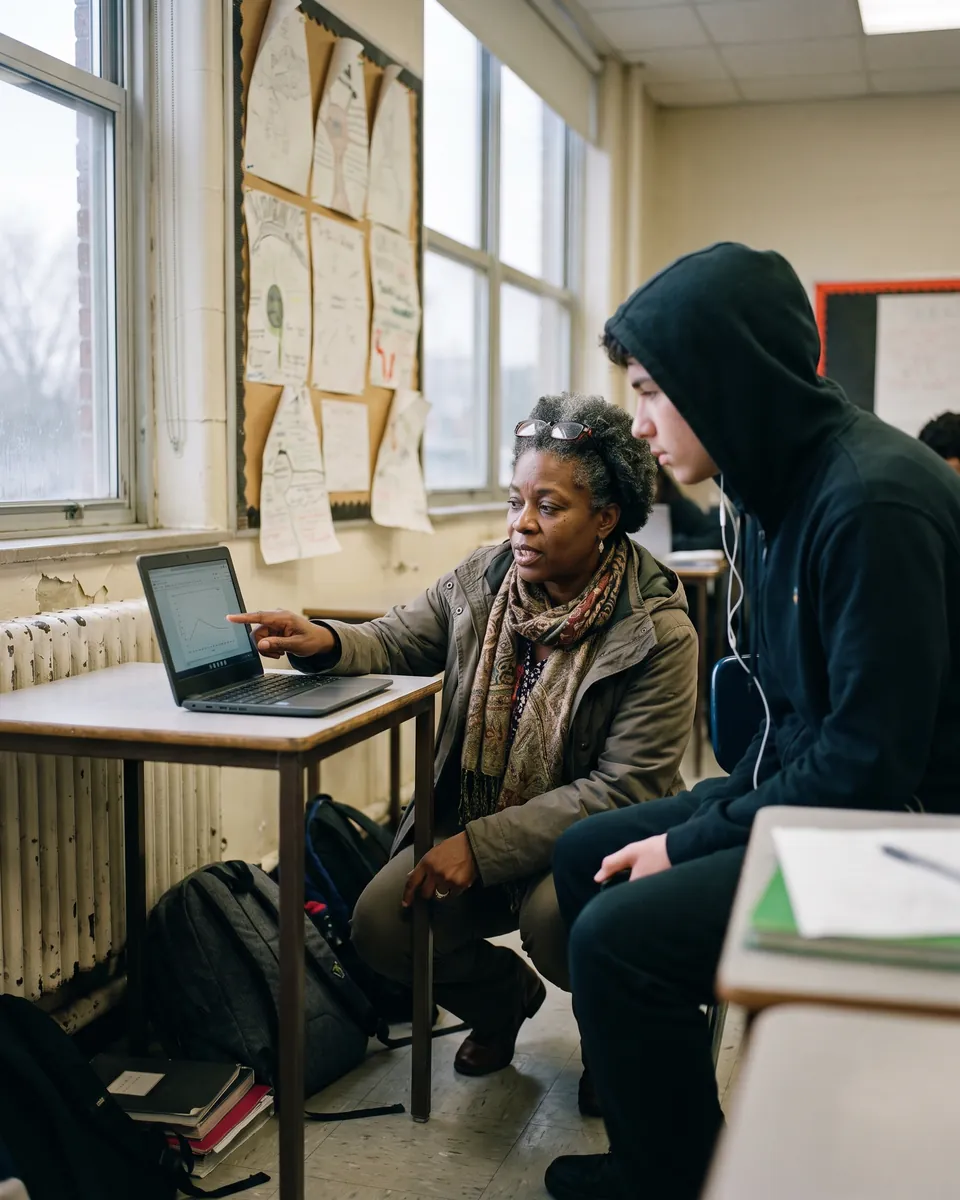
Docentes
Integren ReadSpeaker en sus cursos y ofrezcan a todos los alumnos la posibilidad de escuchar sus trabajos académicos y acceder a herramientas de alfabetización.

Administradores
Incorporen herramientas de lectura en voz alta (TTS, por sus siglas en inglés) como parte de una estrategia más amplia para mejorar la accesibilidad de los materiales de aprendizaje para todos los alumnos.

Proveedores de contenidos
Integren las herramientas TTS en su ecosistema digital, desde sitios web y aplicaciones hasta bases de datos de contenidos y referencias.
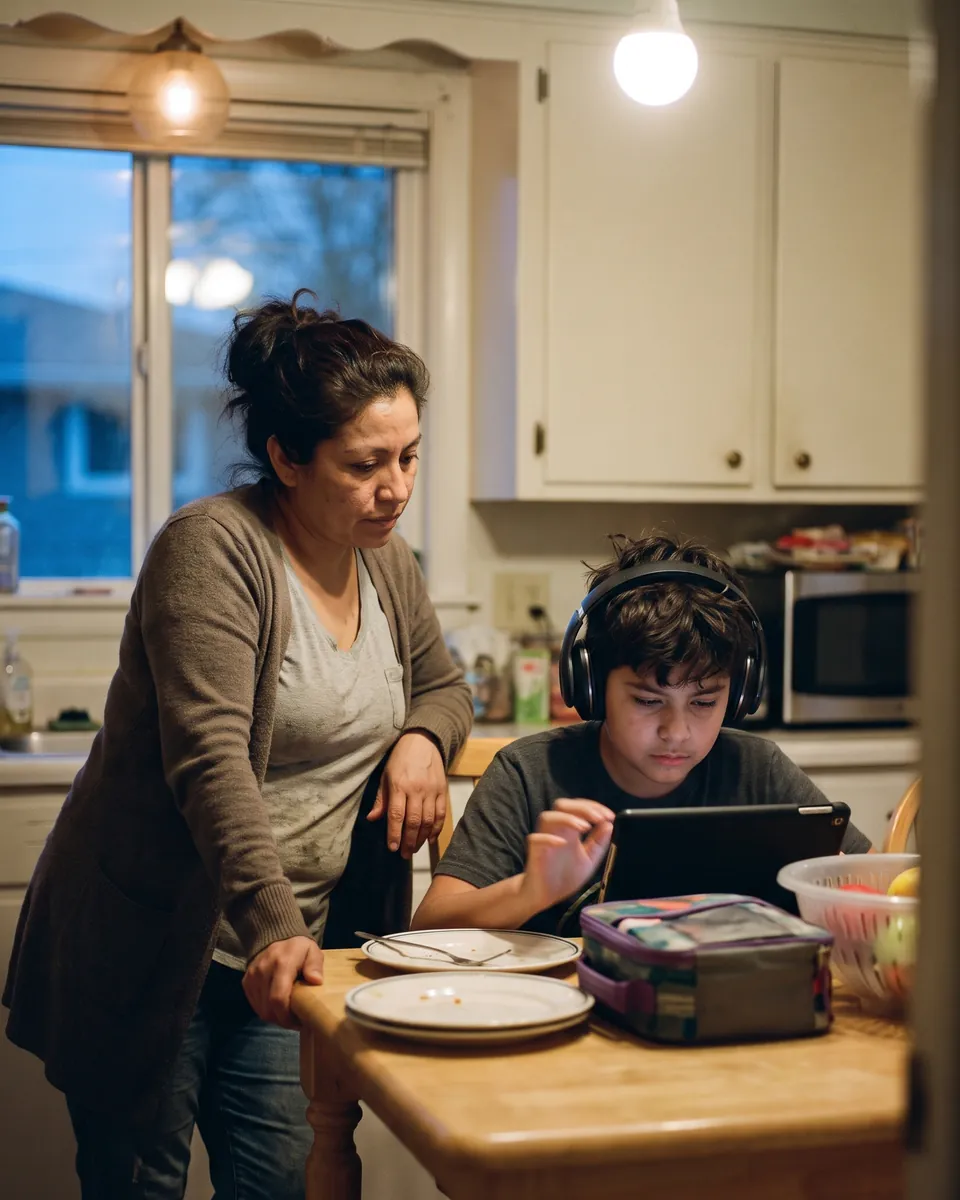
Padres y madres
Utilicen TTS para ayudar a sus hijos a hacer los deberes y fomentar la lectura por placer.
Lo que dicen nuestros usuarios
4 vídeos
Vídeos de clientes
- Testimonio sobre ReadSpeaker TextAid: CeciliaCecilia, usuaria de TextAid. Testimonio en vídeo de la biblioteca de aprendizaje. (se abre en una pestaña nueva)
 Superar las barreras de la dislexia: guía de un estudiante para usar TextAid al escribir y concentrarseUn estudiante de Stafford Grammar School. Caso de cliente. (se abre en una pestaña nueva)
 Testimonio sobre ReadSpeaker TextAid: GoldaGolda Lawson-Cohen, usuaria de TextAid. Testimonio en vídeo de la biblioteca de aprendizaje. (se abre en una pestaña nueva)
 Joanne Glenn, directora del año, habla del texto a voz de ReadSpeakerJoanne Glenn, Pasco eSchool. Caso de cliente. (se abre en una pestaña nueva)

«Ofrecer a los estudiantes varias formas de consumir el contenido ha demostrado ser muy eficaz. Las herramientas TTS de ReadSpeaker permiten a los estudiantes escuchar el contenido o elegir un aprendizaje bimodal, en el que ven y oyen el contenido a la vez. ¡ReadSpeaker TTS es una herramienta de accesibilidad excelente y rentable! Sabíamos que esta herramienta funcionaba, sabíamos que era fiable y sabíamos que era una única herramienta capaz de responder a las necesidades de alumnos muy diversos.»
Leer la historia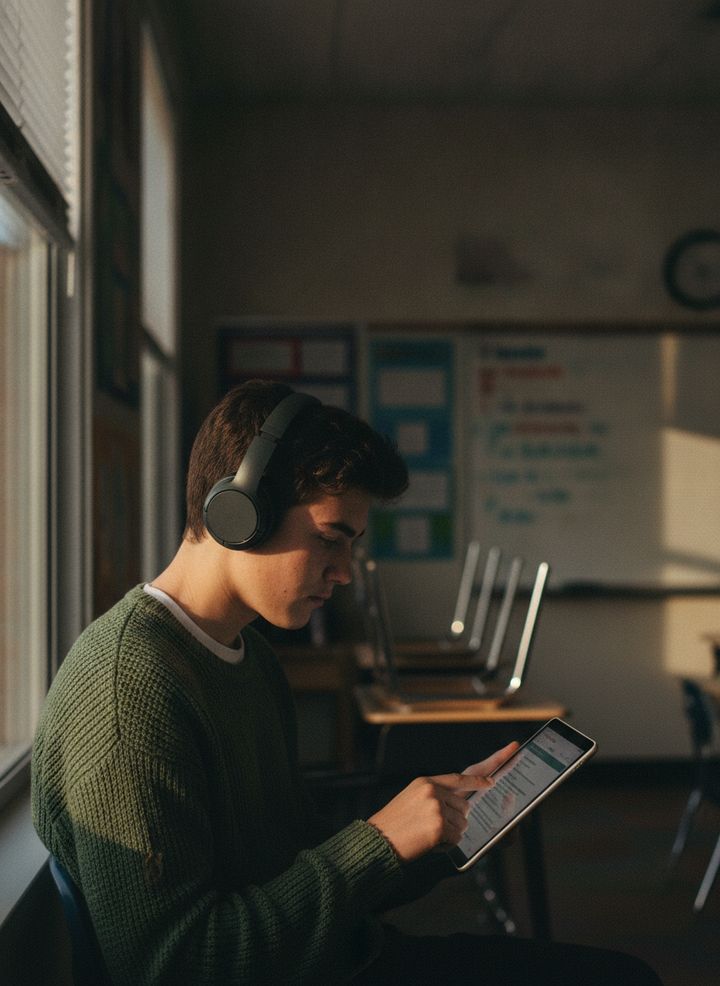
Guía gratuita 5 páginas · PDF
Lo que necesita saber sobre el texto a voz en la educación
11 preguntas frecuentes sobre cómo usar el texto a voz para atraer y retener a los estudiantes y ayudarles a tener éxito.
Las 11 preguntas de la guía
- En el campo de la tecnología educativa se oyen muchas siglas. ¿Qué es exactamente el TTS?
- ¿El TTS no consiste simplemente en ofrecer archivos de audio?
- ¿Qué es exactamente la presentación bimodal?
- ¿Qué es el Diseño Universal para el Aprendizaje?
- ¿El texto a voz no es solo para personas ciegas o con dificultades de aprendizaje?
- ¿Cómo ayuda exactamente la escucha a los estudiantes?
- ¿Tiene esto alguna base científica? ¿Cómo puedo estar seguro de que realmente ayudará a mis estudiantes?
- ¿Escuchar el texto no es «hacer trampa»?
- Existen muchas soluciones gratuitas. ¿Por qué no usar una de ellas?
- Debe de ser difícil integrar esto en el contenido. ¿Cómo se mantiene todo el contenido habilitado para la voz?
- ¿No es solo un dispositivo tecnológico pasajero?
Encuentre su plataforma





Ninguna plataforma coincide con esta búsqueda.
Preguntas frecuentes sobre las soluciones de texto a voz para el aprendizaje
Las herramientas de texto a voz leen literalmente en voz alta el texto escrito. Es otra forma de transmitir el contenido, una práctica que puede usarse de muchas maneras para apoyar, atraer y retener a todo tipo de alumnos. El TTS no es solo una tecnología de apoyo: es una tecnología educativa completa. En concreto:
- Puede ayudar a los estudiantes con discapacidad visual, ofreciéndoles una forma sencilla de acceder al contenido digital.
- Apoya a los lectores con dificultades mientras aprenden. El TTS ayuda a los estudiantes con dificultades de aprendizaje a relacionar los sonidos con las letras y a desarrollar habilidades de comprensión lectora de nivel superior, lo que, a su vez, les permite disfrutar de la lectura.
- Ayuda a quienes aprenden una segunda lengua a integrar las expresiones escritas y orales en un nuevo idioma. Siempre que sean precisas, las herramientas TTS mejoran la pronunciación y ofrecen oportunidades para practicar la conversación por cuenta propia.
- Apoya a todos los estudiantes al permitirles personalizar su experiencia de aprendizaje. Muchos estudiantes sin dificultades de aprendizaje comprueban que retienen mejor la información cuando escuchan el material en lugar de leerlo.
En resumen: las ventajas del texto a voz no se limitan a los estudiantes de educación especial. ¡El TTS mejora la experiencia y los resultados de aprendizaje de todos!
Se han realizado muchas investigaciones sobre los resultados del uso del TTS en el entorno educativo, y se ha demostrado que mejora las puntuaciones de comprensión lectora de los estudiantes con dificultades de lectura. Con las soluciones TTS de lectura acompañada, los lectores con dificultades ya no se quedan atascados en lo básico de descifrar y entender el texto: tienen nuevas y estimulantes oportunidades de implicarse con el contenido, de dar sentido al texto y de desarrollar habilidades de comprensión y de estudio.
El software TTS de ReadSpeaker aporta el componente de audio, que es esencial, pero también incluye herramientas de aprendizaje avanzadas. Los estudiantes pueden resaltar las palabras a medida que se pronuncian, eliminar las imágenes y otras distracciones, y centrarse en una sola palabra o línea a la vez con la máscara.
Además, numerosas investigaciones han demostrado la eficacia del aprendizaje bimodal (presentar el contenido en formato de audio y visual a la vez) en el éxito de los estudiantes. No solo mejora la comprensión lectora y el reconocimiento de palabras, sino que también suele traducirse en más tiempo de lectura y en una actitud más positiva hacia la lectura.
Dicho esto, hay un aspecto importante de las herramientas TTS que conviene tener en cuenta: una mala calidad de voz da lugar a una experiencia de aprendizaje desagradable, lo que reduce su uso y, por tanto, su impacto real en las habilidades de lectura. ¡Las aplicaciones gratuitas de texto a voz no siempre hablan con naturalidad! El mejor software de texto a voz genera voces realistas. Los modelos propios de aprendizaje automático de ReadSpeaker (entrenados con voces humanas) nos permiten crear voces sintéticas naturales y de alta calidad, que los oyentes prefieren.
Nuestro software TTS puede aplicarse a cualquier tipo de texto digital (trabajos de curso, libros electrónicos, paquetes SCORM, materiales de e-learning, lecturas personales y mucho más) en cualquier entorno educativo, por lo que su aplicación es extremadamente flexible.
Con ReadSpeaker TTS, los estudiantes pueden escuchar el contenido de cualquier página web (siempre que se presente con tecnología HTML estándar), así como el contenido de las páginas de Google Docs y Microsoft Word Online, los correos electrónicos de Gmail y Outlook online y los archivos PDF en el navegador del usuario.
Nuestro software de texto a voz también puede integrarse directamente en cualquier plataforma de gestión del aprendizaje y añadirse a las plataformas de evaluación.
- ¡Sí! ReadSpeaker se integra perfectamente con los paquetes SCORM y añade una voz natural y de alta calidad directamente en el contenido. Nuestra integración funciona tanto con cursos nuevos como con cursos existentes.
- ¡Sí! Si ha elaborado materiales de e-learning y desea añadirles una locución (o crear sus propios audiolibros), puede usar ReadSpeaker para generar al instante archivos de audio que podrá utilizar online u offline.
webReader de ReadSpeaker, que convierte el texto en voz al instante, es una solución independiente del dispositivo y multiplataforma. Funciona con:
- Todos los dispositivos online de uso habitual: PC, portátiles, Chromebooks, tabletas/iPads, smartphones y mucho más.
- Todos los sistemas operativos principales: Windows, Chrome, Android, iOS de Apple, macOS y mucho más.
- Todos los navegadores principales:
- Para portátiles y PC: Edge, Chrome, Firefox y Safari
- Para dispositivos móviles: Safari y Chrome en dispositivos iOS, Chrome en dispositivos Android
Tenga en cuenta también que ni los clientes ni los usuarios necesitan descargar ni instalar ningún software para que webReader funcione en sus ordenadores o dispositivos móviles.
- ¡Sí! Los estudiantes pueden escuchar el contenido en cualquiera de nuestros más de 90 idiomas y más de 300 voces: ofrecemos desde inglés y español hasta portugués, chino, danés y muchos más. Consulte la lista completa de idiomas disponibles aquí.
Ofrecemos soluciones de texto a voz offline para ayudar a los alumnos que viven en zonas rurales o tienen problemas de equidad digital; también son útiles para leer evaluaciones complejas en un navegador bloqueado.
Por ejemplo, nuestra extensión offline para Chrome (que solo funciona en Chrome para ordenador y en Chrome OS, no en dispositivos móviles) es perfecta cuando un estudiante necesita la funcionalidad de texto a voz en un ordenador que no está conectado a Internet. La herramienta funciona en todas las páginas abiertas en el navegador Chrome.